-

- |
- Accueil
- |
- Thèmes
- |
- Ressources
- |
- Ajout d'articles
- |
- Mots-Clefs
Espace Veille de l'UFCV
- Accueil
- |
-
- |
- Accueil
- |
- Thèmes
- |
- Ressources
- |
- Ajout d'articles
- |
- Mots-Clefs
- |
-
- |
- Accueil
- |
- Thèmes
- |
- Ressources
- |
- Ajout d'articles
- |
- Mots-Clefs
Espace Veille de l'UFCV
FAQ Espace Veille
1. Pourquoi se connecter à l’Espace Veille UFCV ?
2. Comment se connecter à l’Espace Veille UFCV ?
b) Vous n’êtes pas un salarié de l’UFCV
3. Comment mettre en favoris ses résultats de recherche ?
4. Comment sauvegarder sa recherche pour ne pas avoir à la ressaisir dans le moteur de recherche ?
5. Comment gérer les petits modules de la page d’accueil ?
6. Comment gérer ses alertes et newsletters ?
7. Comment faire des retours à l'équipe veille ?
8. Est-ce que je peux partager l'Espace Veille à des partenaires/stagiaires et comment ?
9. Un article "abonnés" ne m'est pas accessible par l'Espace Veille. Est-ce normal ?
1. Pourquoi se connecter à l’Espace Veille UFCV ?
Il n’est pas obligatoire de se connecter pour utiliser l’Espace Veille mais cela permet de réaliser certaines actions :
- Mettre en favoris des articles ainsi que des requêtes
- Envoyer par mail des listes d’articles
- Créer des dossiers de favoris, les gérer et les faire apparaitre dans des petits modules sur la page d’accueil
- Créer et recevoir des alertes personnalisées
- Recevoir des newsletters personnalisées
2. Comment se connecter à l’Espace Veille UFCV ?
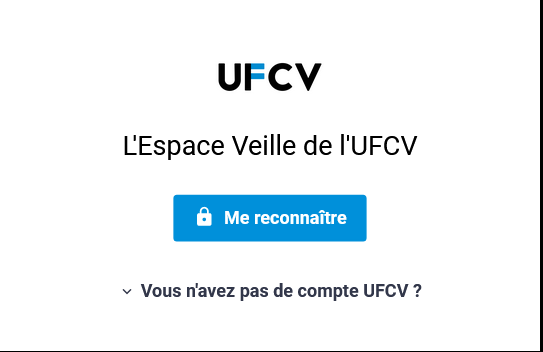
- Vous êtes connecté au réseau via un compte Windows, cliquez sur « Connexion ».

Cliquez ensuite sur « Me reconnaitre ». Vos identifiants Windows seront directement reconnus.
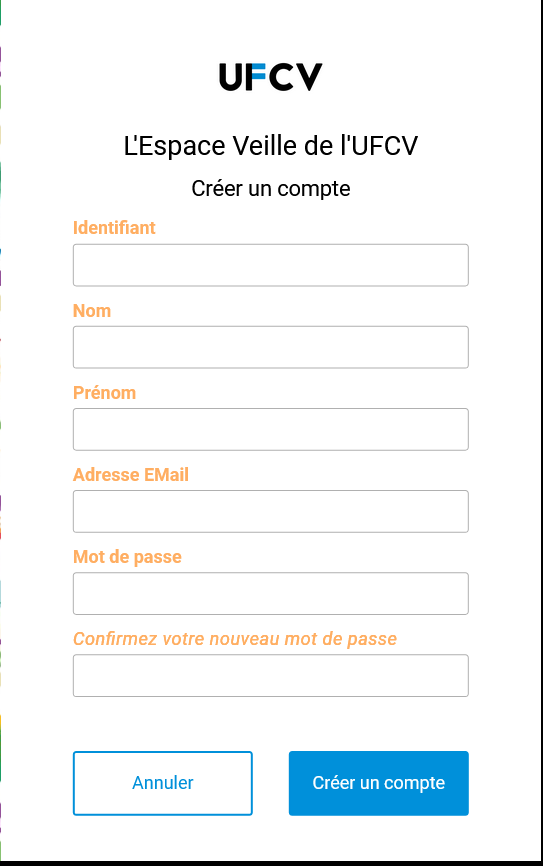
- Pour toute personne extérieure au réseau informatique de l’UFCV (adhérent, volontaire, tout autre public externe), cliquez sur « M’enregistrer ».

Vous pourrez créer un compte gratuit via un mail et un mot de passe :
3. Comment mettre en favoris ses résultats de recherche ?
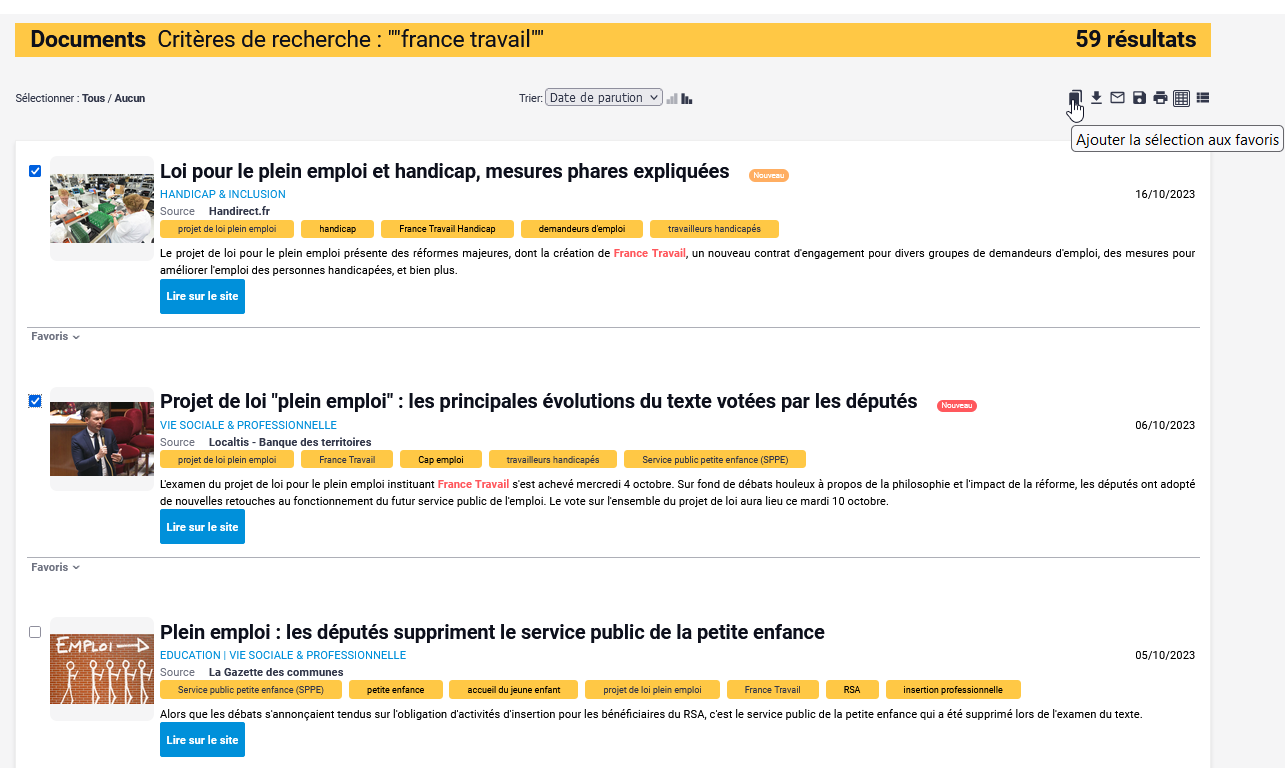
Dans la liste des résultats, sélectionnez les articles à mettre en favoris en cochant la case (1).
Puis cliquez sur « ajouter la selection aux favoris » (2)
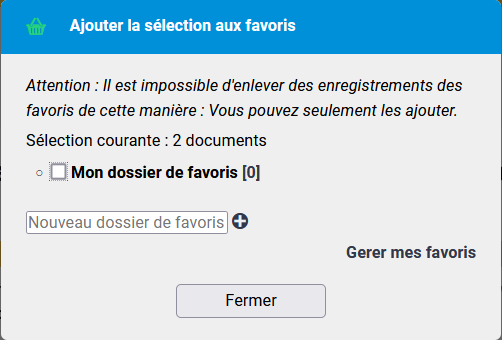
Enregistrez la sélection en cochant la case « Mon dossier de favoris » ou créez un « Nouveau dossier de favoris » en lui donnant un nom et en n’oubliant pas de cliquer sur  pour valider.
Retrouvez tous vos dossiers de favoris en haut à droite de la page :
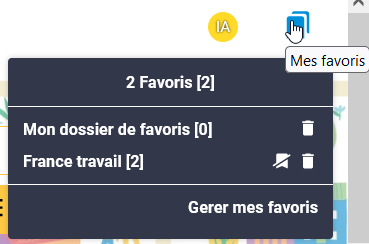
En cliquant sur « Gérer mes favoris », vous pourrez :
- Créer autant de dossiers de favoris que vous le souhaitez
- Les organiser comme bon vos semble
- Les partager grâce à un lien hypertexte
- Vider vos dossiers ou les supprimer
4. Comment sauvegarder sa recherche pour ne pas avoir à la resaisir dans le moteur de recherche ?
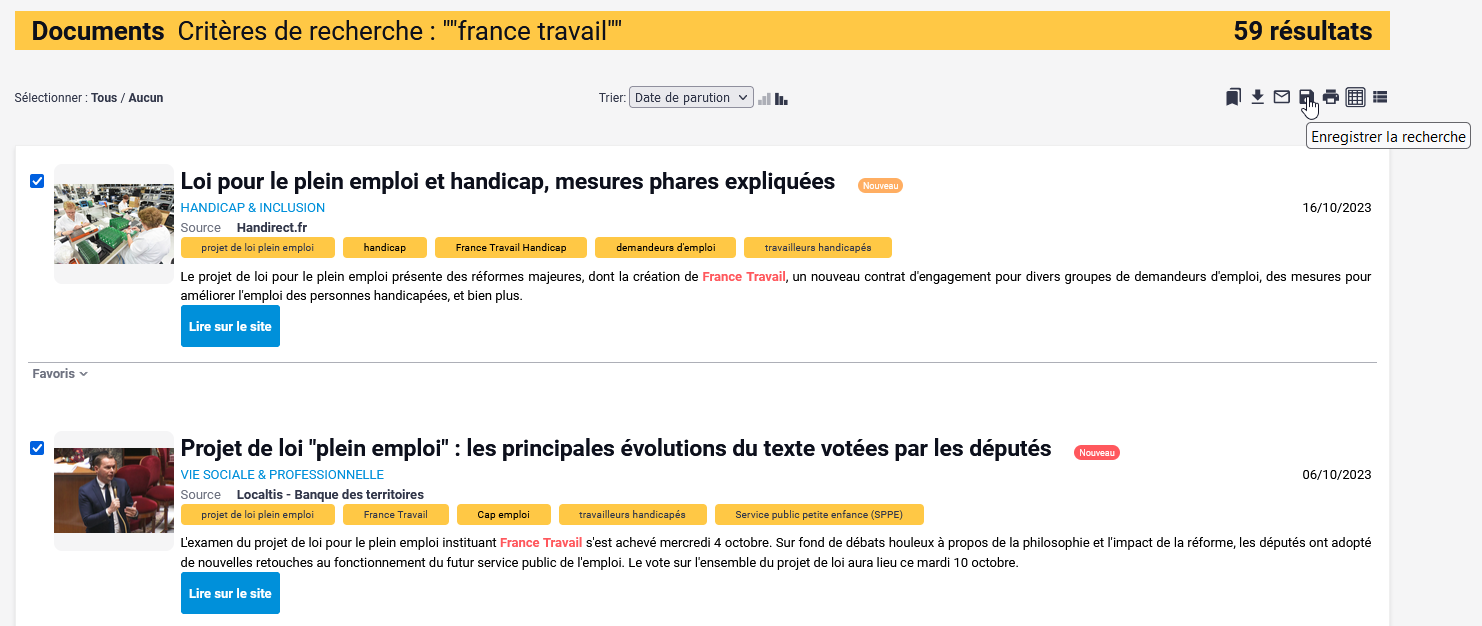
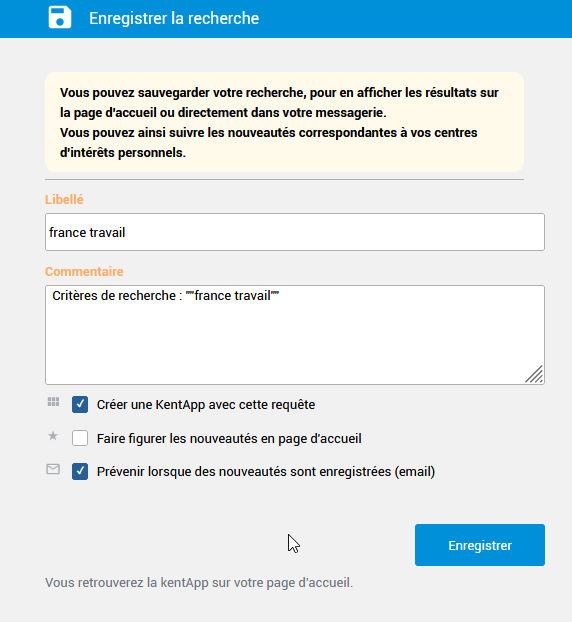
Cliquez que l’icône « Enregistrer la recherche » en haut à gauche de la page. Une boite de dialogue vous propose de :
- Créer un module (« Kentapp ») avec cette requête pour la faire figurer sur votre page d’accueil : vous visualiserez ainsi en temps et en heure tous les nouveaux articles enregistrés dans la base de données sur le sujet
- Faire figurer les nouveaux articles en page d’accueil, e, dehors d’un petit module.
- Etre prévenu par mail lorsque de nouveaux articles seront enregistrés : une fois par semaine, les mardis.
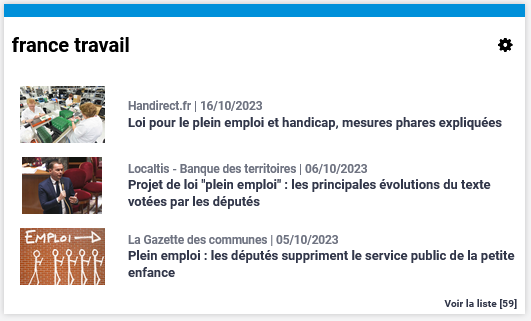
5. Comment gérer les petits modules de la page d’accueil ?
Vous devez auparavant enregistrer votre recherche (voir question n°4)
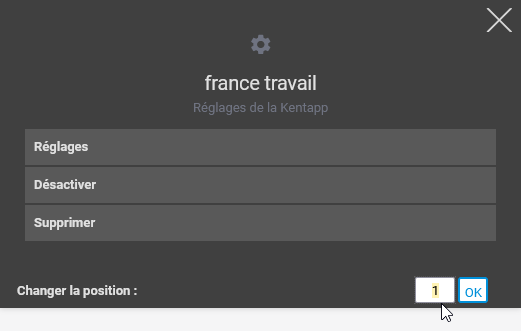
Pour gérer les modules que vous avez créés, cliquez sur le petit écrou en haut à droite du module.
puis changer la position du module sur la page (notez 1 pour qu’il soit positionné en première position).
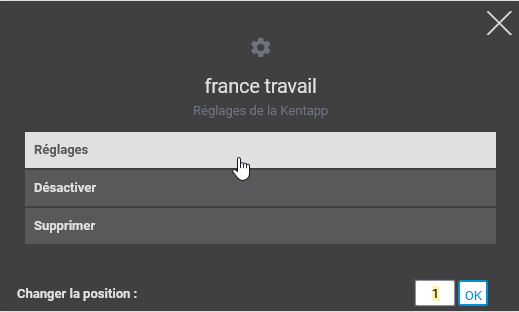
Cliquez ensuite sur « Réglages » pour accèder aux différentes possibilités :
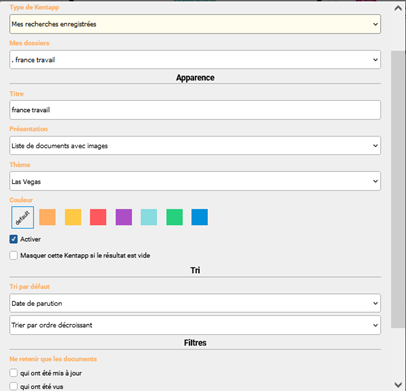
Vous pouvez ici changer le titre du module, sa couleur, présentation, l’ordre et la date des éléments affichés,…
6. Comment gérer ses alertes et newsletters ?
Vous devez auparavant enregistrer votre recherche (voir question n°4).
Cliquez ensuite sur vos initiales en haut à droite de la page puis sur « Mes préférences » : 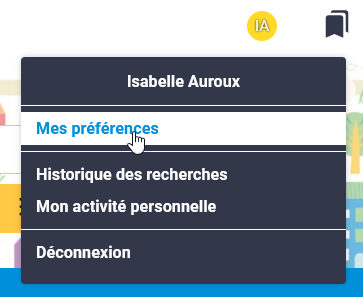
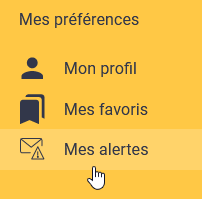
puis sur « Mes alertes » dans le menu de gauche :
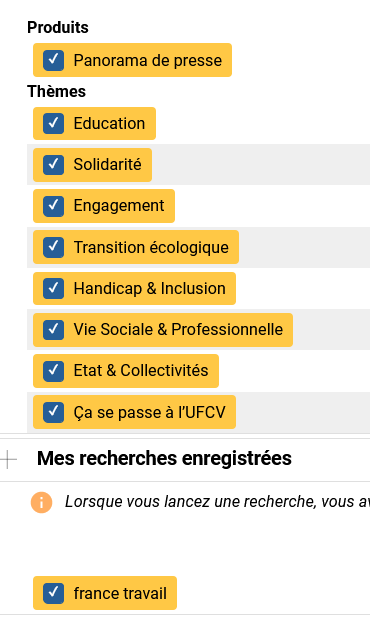
Vous pouvez ici cocher ou décocher la réception mensuelle (définie par défaut) du « Panorama de presse » (anciennement « Revue de presse ») ainsi que les thématiques contenues dans le panorama. Vous ne recevrez que les thèmes cochés.
Idem pour les recherches enregistrées, que vous pouvez cocher ou décocher à votre guise.
7. Comment faire des retours à l'équipe veille ?
Vous pouvez envoyer un mail à developpement@ufcv.fr Nous traiterons votre demande le plus rapidement possible.
8. Est-ce que je peux partager l'Espace veille à des partenaires/stagiaires et comment ?
Bien sûr. Vous pouvez partager par mail le lien https://espace-veille.ufcv.fr/ à vos contacts. L’Espace Veille est ouvert à tous, avec ou sans inscription gratuite. En créant un compte gratuit, vos partenaires ou stagiaires auront accès à plus de fonctionnalités (sauvegarde des recherches, favoris, alertes mails,…).
9. Un article "abonnés" ne m'est pas accessible par l'Espace Veille, est-ce normal ?
Nos abonnements à certains médias/sites/revues ne nous permettent pas de partager légalement leur contenu. Nous sauvegardons ces articles uniquement pour information. Nous limitons au maximum ces articles pour vous offrir avant tout des articles accessibles et enrichissants.